miércoles, 27 de febrero de 2019

INSTALACIÓN SISTEMA OPERATIVO


WINDOWS 7

A continuación explicare las decisiones para instalar un sistema operativo:

La primera decisión que hemos tomado es, la manera de instalar el sistema operativo en nuestras terminales, hemos tomado la decisión de usar DVD en los que pondremos los sistemas operativos.

Tras esto enseñare los pasos que hemos realizado para la instalacion de los diferentes sistemas operativos.

Lo primera es conseguir la imagen iso del sistema operativo la cual la conseguimos a partir de la carpeta compartida de clase en la cual elegimos Windows 10, pero posteriormente se tuvo que cambiar por un fallo a la hora de mirar los componentes del ordenador.

Tras cambiemos a Windows 7, la cual tambien la conseguimos a partir de la carpeta compartida.

A partir de aqui conguimos el DVD y grabemos la imagen iso en el DVD.

INSTALACIÓN DEL SISTEMA OPERATIVO

Al encender el ordenador, accedimos al la BIOS donde tenemos que ir al apartado BOOT y tras ir a este apartado nos fuimos al Boot Device a qui dejemos como primera opción el arranque desde el DVD del ordenador. Para poder acceder a la BIOS tuvimos que darle a supr que es la tecla que tiene configurada nuestro ordenador.

Tras esto reiniciamos el ordenador y se arrancara desde el disco


Tras esto nos saldrá el idioma que vamos a usar que es el español

Después nos salio iniciar la instalación.

Tras esto nos apareció la clave del producto nosotros le dimos a mas tarde, debido a que no tenemos ninguna clave producto.

Después de esta nos apareció las condiciones de uso y las aceptamos

Tras esto elegimos la versión de Windows 7 Ultimate ya que es la versión de Windows que mas se puede personalizar o hacer mas cambios.

Tras ya nos sale la opción de hacer la instalación avanzada o la normal que lo haga todo el instalador.

En nuestro caso le daremos la opción de avanzado.

Y ya nos saldrá la como queremos particionar el disco. Hacemos estas particiones para la instalación. Nosotros solo disponemos de 74 Gb, lo dividimos en tres particiones una para el reservado para el sistema, otra de 23,9 Gb esta tendrá el sistema operativo y por ultimo una de 50,1 que sera la de datos

Y partir de aquí se empezó a instalar el sistema operativo.


Cuando acabo la instalación nos salio la configuración de horas y días.


Y ya tenemos instalado y en funcionamiento nuestro windows.


UBUNTU 18.04:

A continuación explicare los pasos que se tiene que ir dando para la instalación del sistema operativo y las diferentes decciosiones que hemos ido tomando para realizarlo:

En este caso hicimos lo mismo realizado en windows al principio elegimos el DVD y nos metimos en la BIOS.


Lo primero que nos salio fue la configuracion del idioma y hicimos lo mismo que en Windows.


Tras esto no salio la instalacion de las diferentes aplicaciones que vienen con Ubuntu donde elegimos que si las instalara.

Para el particionado del sistema le tuvimos que dar a mas opciones:


Y partir de aquí empecemos con el particionado:


En esta parte empezamos a configurar como a dividir las particiones de ubuntu para que funcione nuestro sistema operativo:


Primero hacemos la partición del sistema de archivos que vamos a utilizar y el arranque del ordenador /boot. En nuestro caso serán 1024 mb lo que ocupara esta partición.

Segundo agregamos la parte de intercambio, también llamada la memoria ram que vamos a necesitar.
En nuestro caso serán 2 gb de ram. (swap).

Tercero sera la creación de la partición la cual va a estar usada por el sistema operativo le damos 51 gb. (ext4 - /)

Y por ultimo la partición donde se van a guardar todos los datos como fotos, descargas, aplicaciones... 


CONFIGURACIÓN DE RED


CONFIGURACIÓN DE RED:

Para la configuración de red en un equipo necesitamos estar conectados mediante un cable o bien un adaptador wifi, a continuación vamos a explicar cómo hemos configurado nuestras direcciones IP.

Configuración de red en Windows:


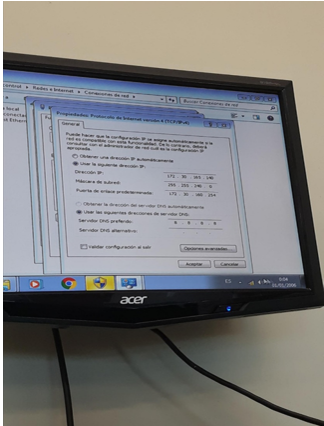
Para ir a la configuración de red de Windows, lo primero que hay que hacer es ir a configuración y en el apartado de red e internet y le damos en la esquina superior de la pantalla a cambiar opciones de adaptador, posteriormente se abrirá una pestaña con el tipo de conexión que tenemos y por último le damos a propiedades protocolo de versiones IPv4 (TCP/IPv4). Hay dos modos, hacerlo automáticamente o manualmente, nosotros lo hemos hecho manualmente En la pestaña de propiedades se mostrará lo siguiente:


La dirección IP, la máscara de subred y la puerta de enlace que se ven en la imagen, es lo que le hemos asignado a la red cableada de nuestro ordenador:

Dirección IP: 172.30.165.140

Máscara de subred: 255.255.240.0

Puerta de enlace: 172.30.160.254

Servidor DNS: 8.8.8.8

En la siguiente imagen, La dirección IP, la máscara de subred y la puerta de enlace que se ve, es lo que le hemos asignado a la red wifi de nuestro ordenador:

Dirección IP: 172.19.5.7

Máscara de subred: 255.255.252.0

Puerta de enlace:

Servidor DNS: 8.8.8.8

Hechos todos los pasos correctamente, ya hemos obtenido nuestras direcciones IP.

Configuración de red en Ubuntu:
La configuración de Ubuntu se puede hacer de dos maneras, mediante comandos o por interfaz gráfica. Nosotros lo hemos hecho mediante la interfaz gráfica.
Estando en el escritorio buscamos configuración y le damos a configuración de red. Una vez hecho eso, elegimos la interfaz por la que está conectada nuestra res y editamos la IPv4.


Nosotros la hemos configurado de la siguiente manera:

CONFIGURACIÓN WIFI:

Dirección IP: 192.19.5.8

Máscara de subred:

Puerta de enlace:

Servidor DNS: 8.8.8.8

CONFIGURACIÓN POR CABLE:

Dirección IP: 172.30.165.7

Mascara de subred:

Puerta de enlace:

Servidor DNS: 8.8.8.8
Después de ese paso hemos comprobado que funciona correctamente haciendo ping al servidor DNS (8.8.8.8)


viernes, 22 de febrero de 2019

English Inventory


Below we will show you the inventory of English about the tools that we have in class, and that we will use when we have the operational SAT.


English Promotional Materials


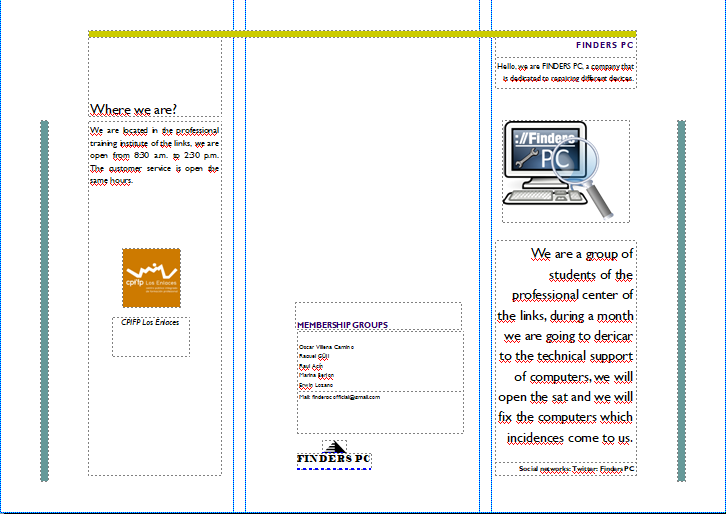
To be able to announce our blog in English we have created a brochure which I leave a screenshot because in blogger you can not attach documents. To have it notify us and we will send an email with the document.


jueves, 21 de febrero de 2019

ASSENBLING A COMPUTER


ASSENBLING A COMPUTER:

First prepare tools and place of work.

Second step remove the lid.

Third step we remove cables.

Fourth step remove expansion cards

Fifth step remove what prevents removing the motherboard, If there is nothing remove base plate. For example remove hard drives or other components.

Sixth remove DVD and other devices

And last of all remove the power supply.

DISMANTLE A MOBILE PHONE


DISMANTLE A MOBILE PHONE:

Frist step is remove the battery.

Second step is remove the mobile phone case, for this we have to use special tools to remove the screws.

Third step we remove the screen using a suction cup, with care.

Fourth step after this we remove the motherboard and other buttons that are connected.

And finally we have disassembled the mobile.


viernes, 15 de febrero de 2019

Creación Rosetas - Redes Locales


Esta semana en redes hemos realizado la practica de la creación de rosetas a continuación dejaremos varias fotos de como hemos hecho la roseta:


Aquí dejo una foto de una de las rosetas:


También una foto del cableado utilizado para la creación de la rosetas.


Por ultimo una foto del estuche de las herramientas utilizadas: